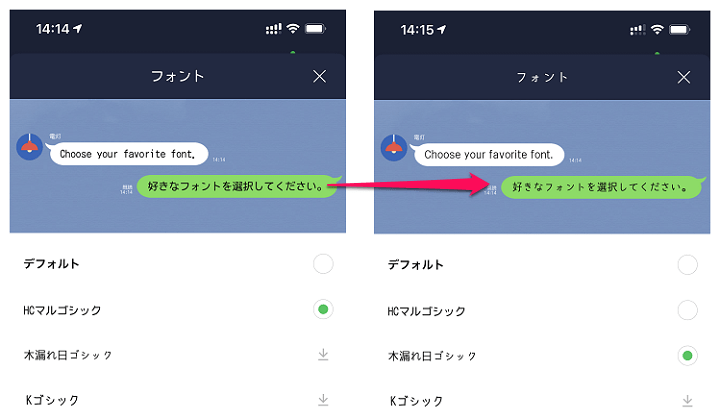
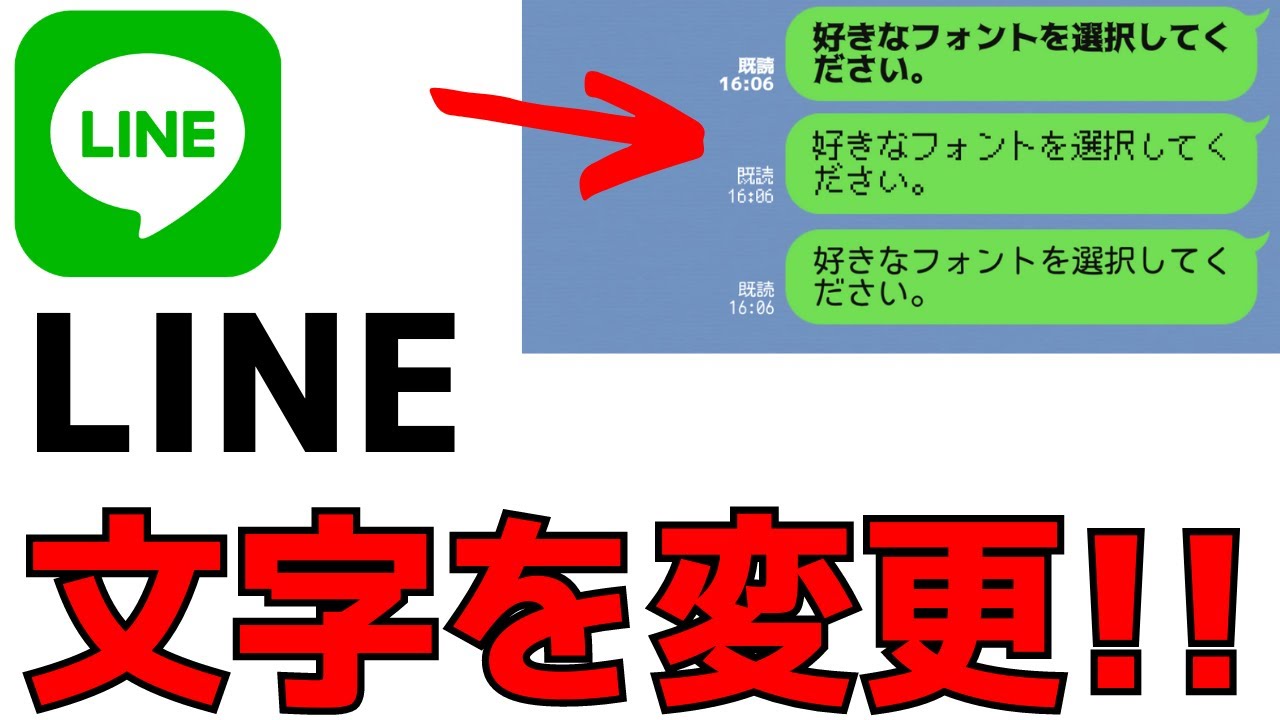
Line 文字フォントを変更できる カスタムフォント 機能の使い方 トーク含めline全体のフォントを変更できる Line Labs先行機能として登場 使い方 方法まとめサイト Usedoor
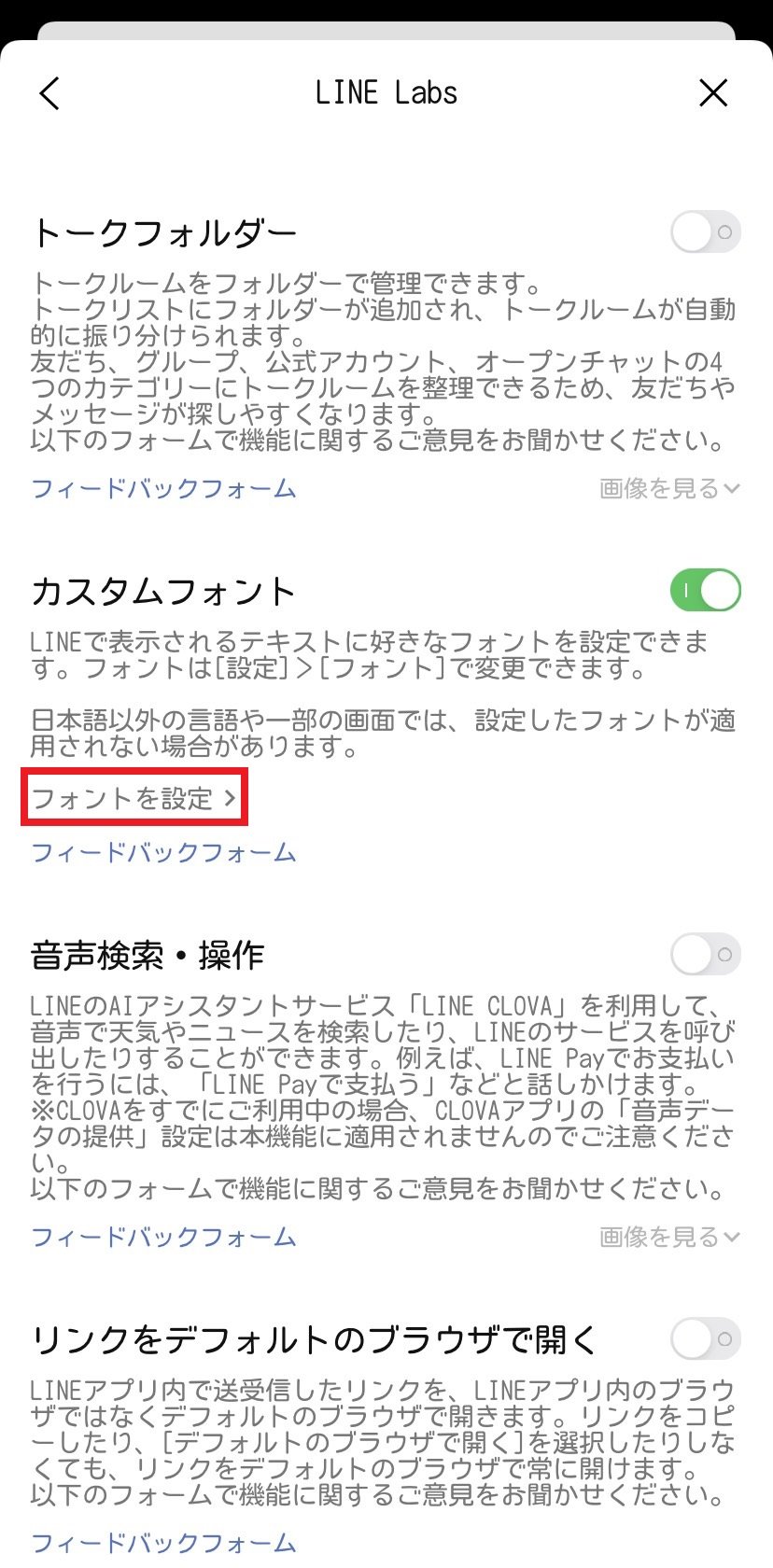
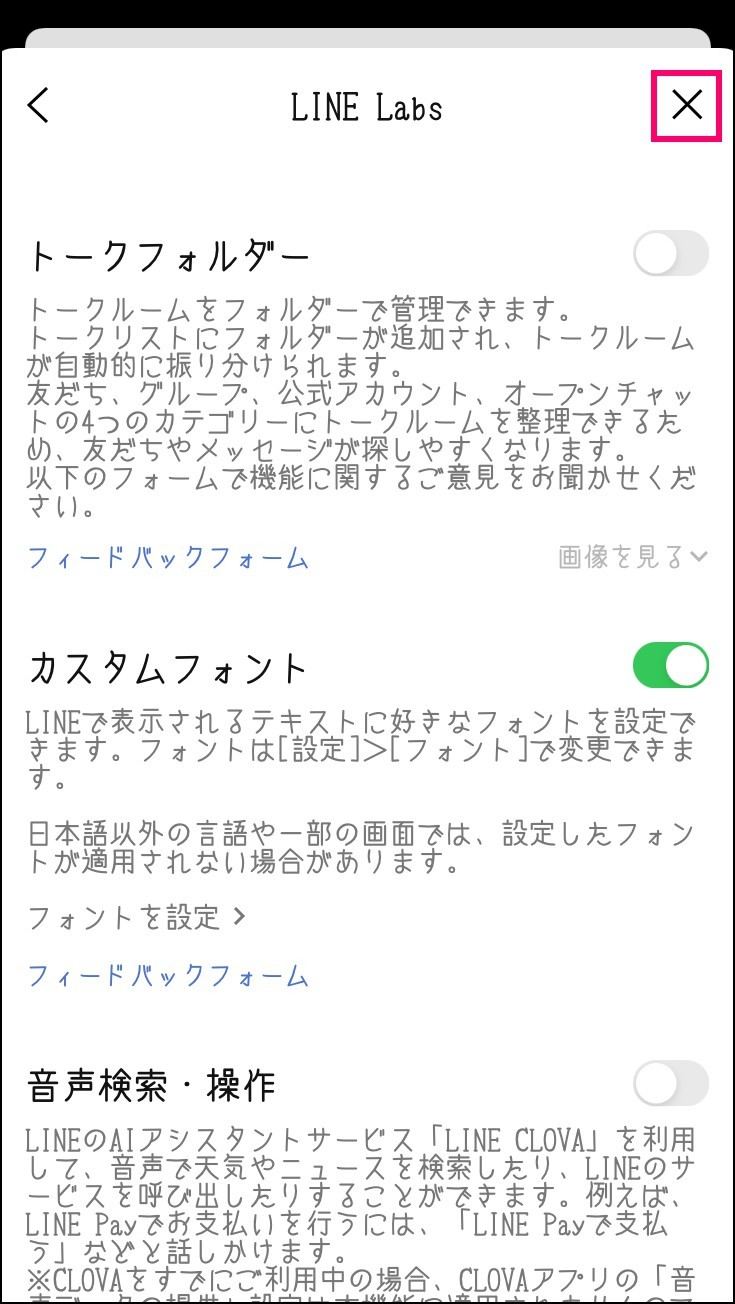
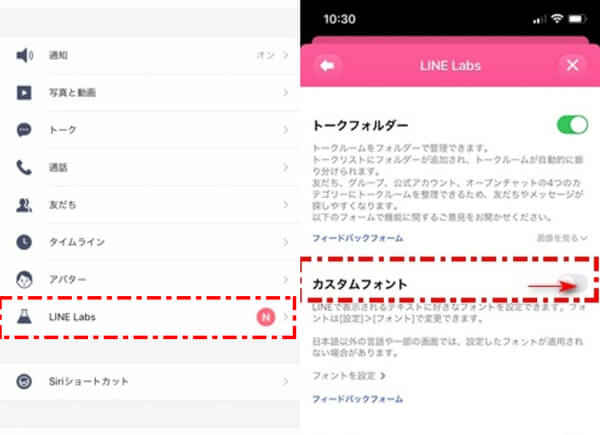
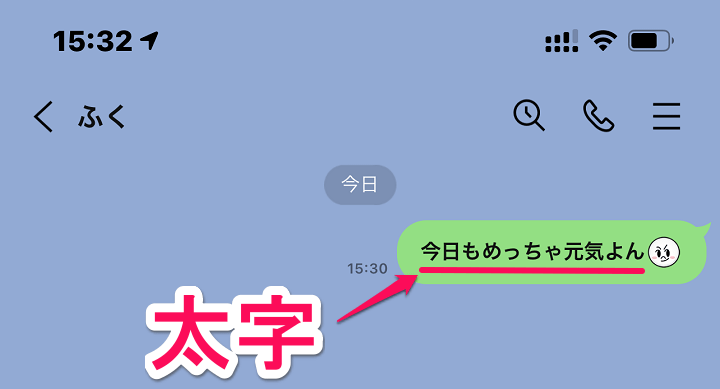
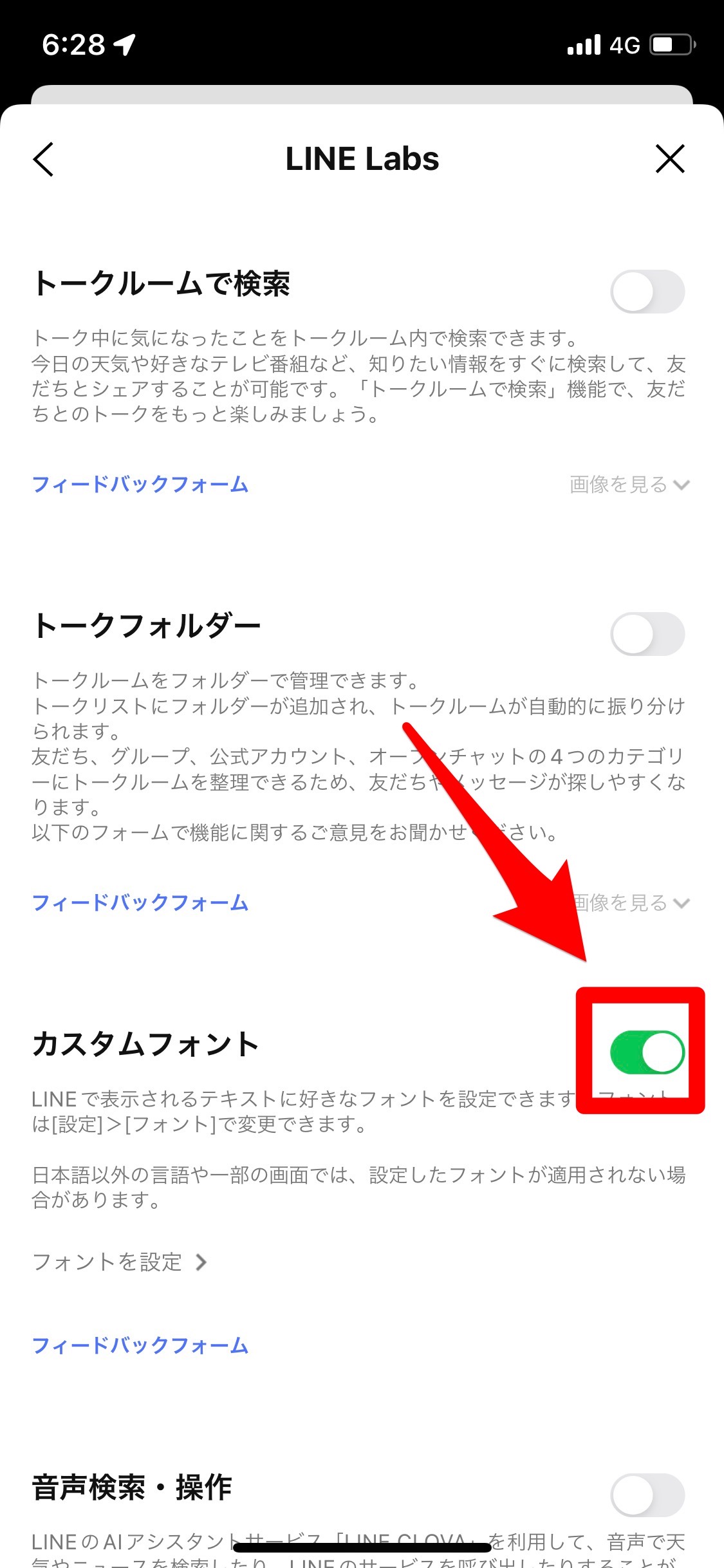
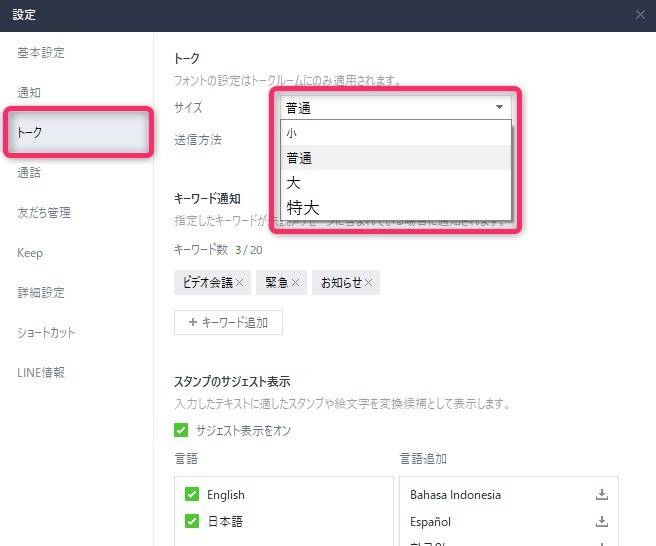
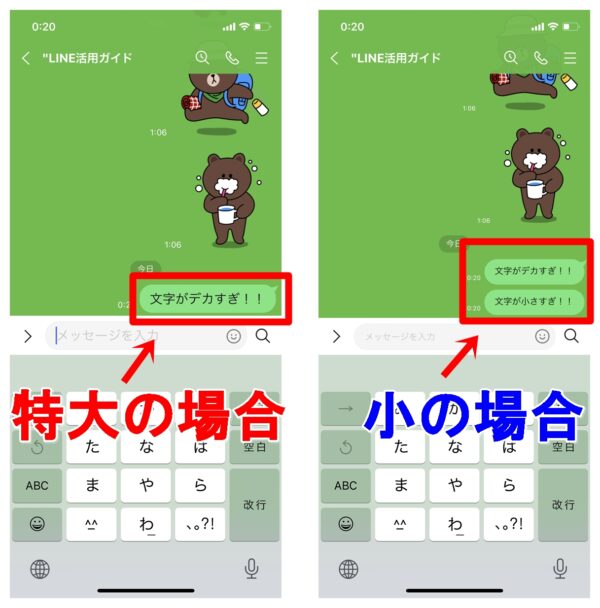
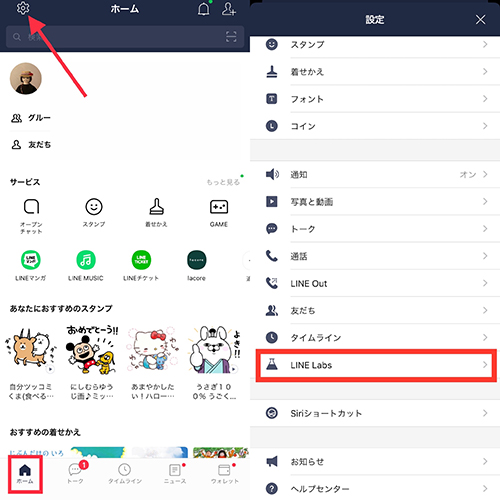
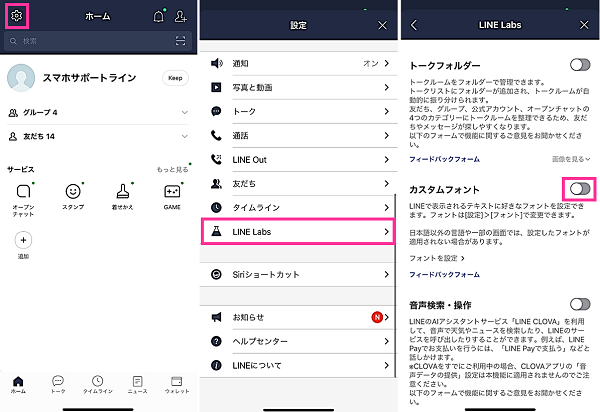
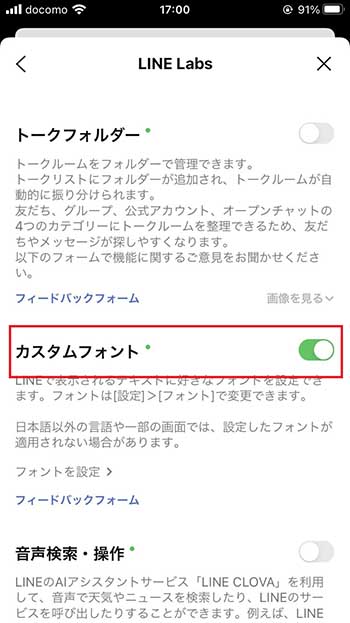
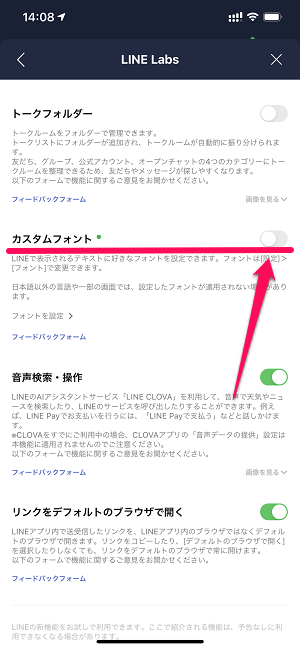
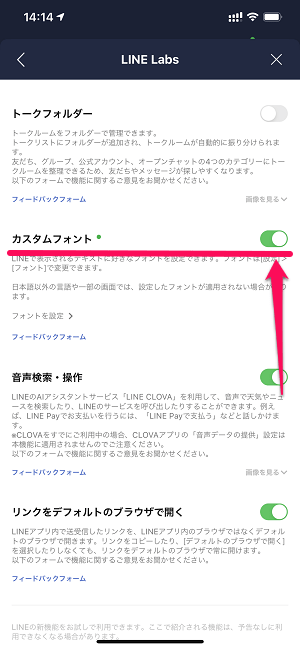
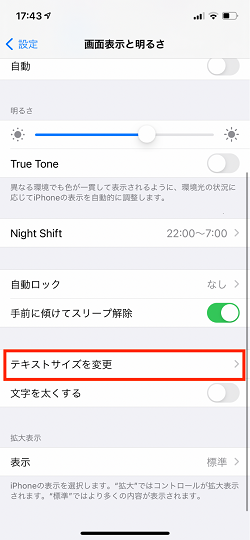
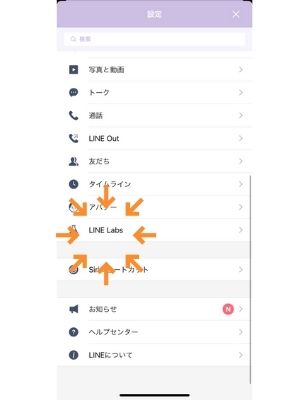
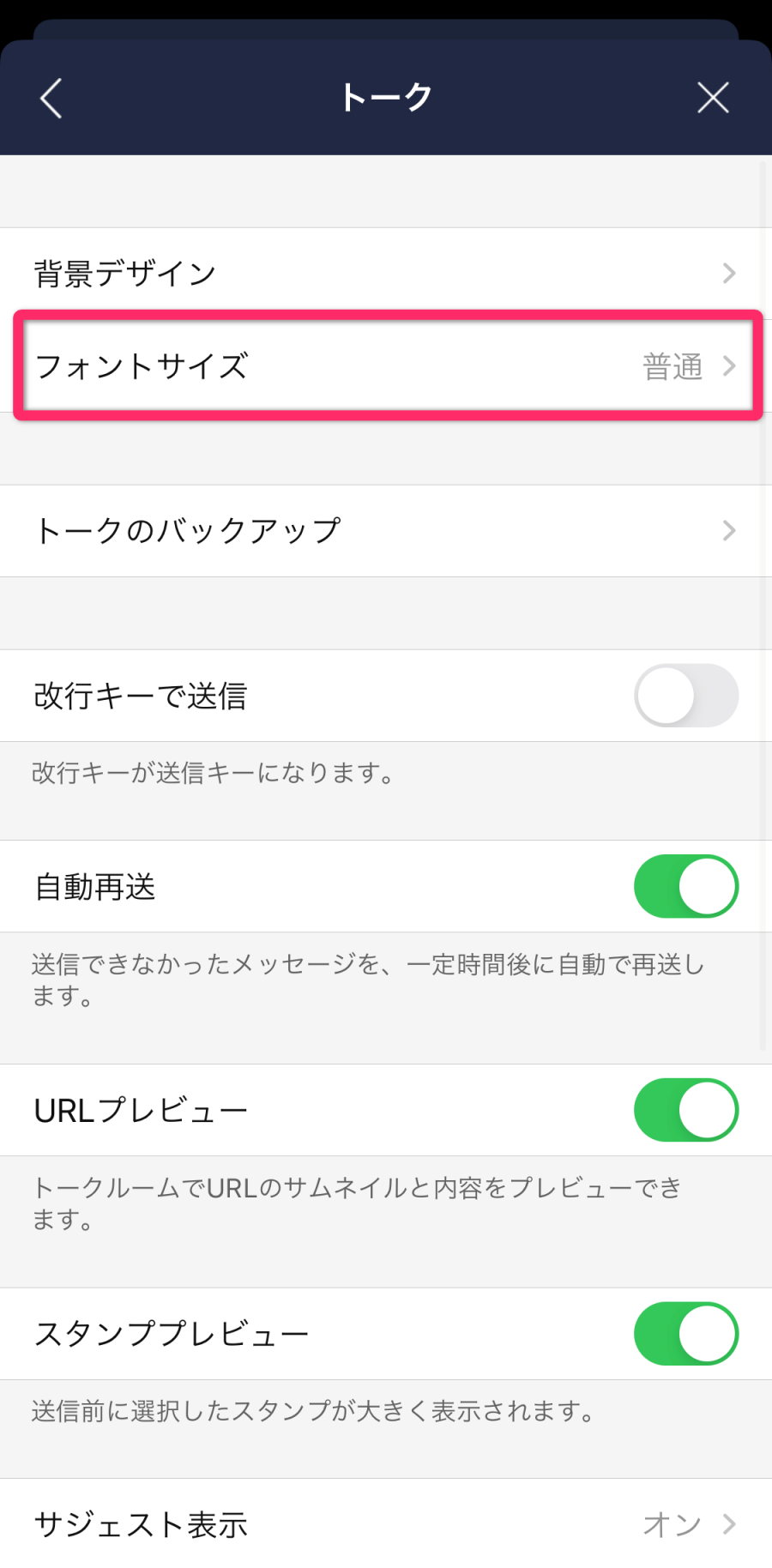
iPhoneの場合 年11月現在、カスタムフォントを利用するには、LINE Labsで機能をオンにする事で設定できるようになります。 まずはLINE Labsの設定を行ってから、フォントを変更してください。 <ステップ1:LINE Labsの設定手順> LINEアプリを開きます文字サイズ (フォントサイズ)を変更する LINEアプリで使われる文字の大きさは、4段階 (小、普通、大、特大)で変更が可能です。 文字が小さくて見づらい場合は大きくしてみましょう。 あるいはトークルームのスクロールが面倒という場合に文字を小さく
Line 字体 変更 iphone
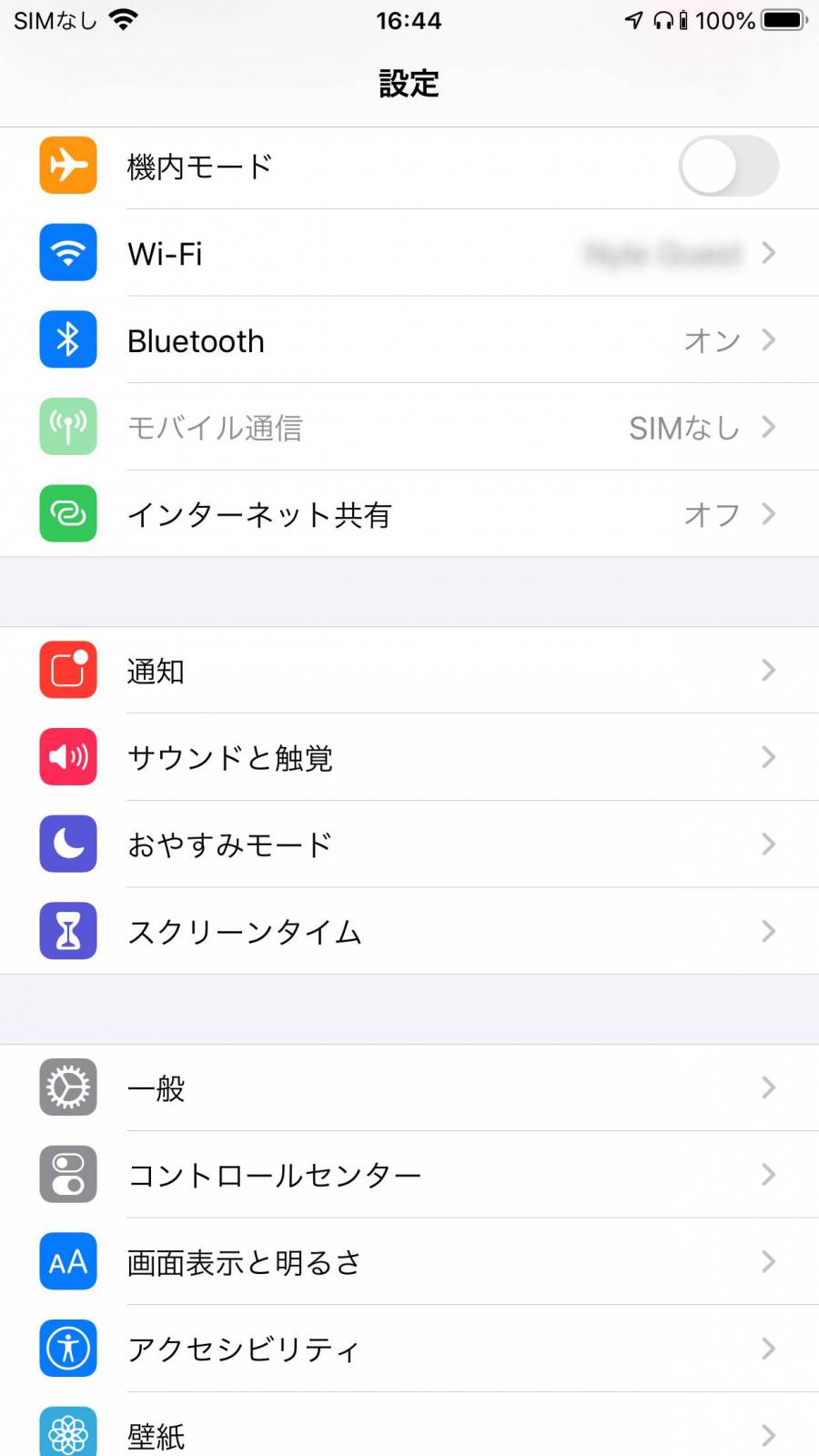
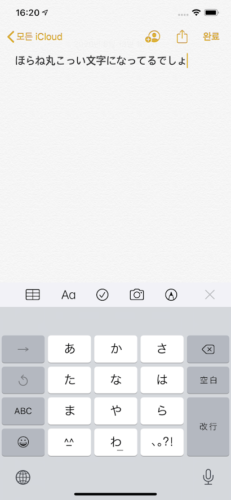
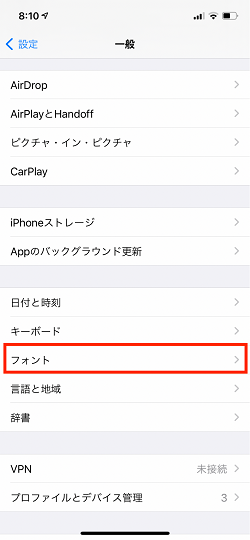
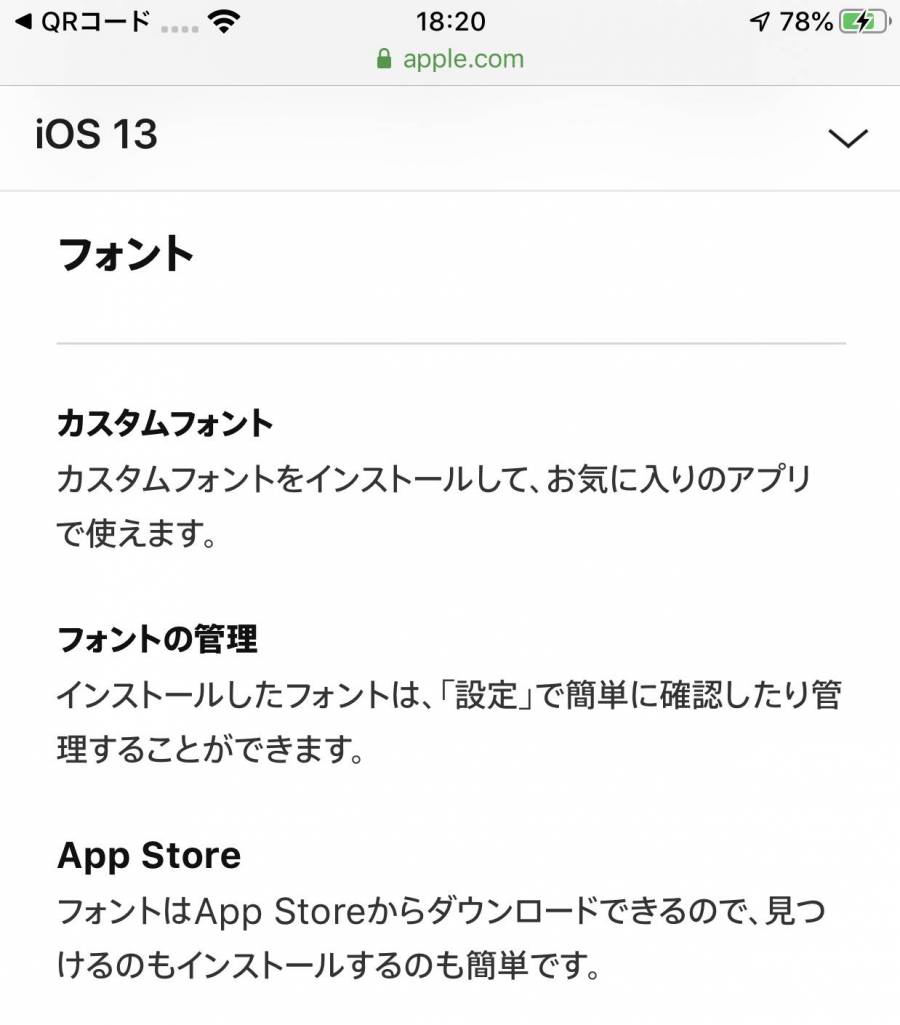
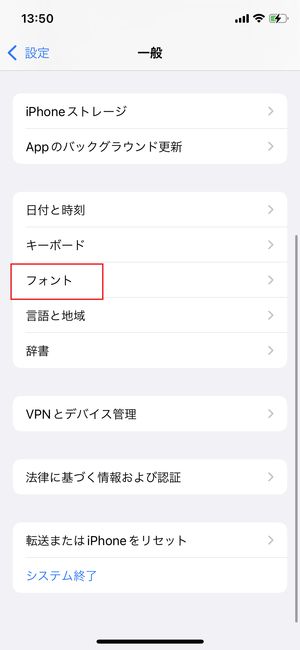
Line 字体 変更 iphone-不知道你们有没有发现,iOS 13 的系统设置里面新增了一个"字体"的选项,打开之后的界面是这样的(打开路径:设置通用字体) 咋的? 库克良心发现,允许用户更换系统字体了? 其实有很多好奇的粉丝已经在后台问过咆哥这个问题了,大家都一致认为 iOS iOS スマホサポートライン編集部 iPhoneのフォントを変更する方法。アプリ別の変え方、インストールと設定について iPhoneで入力する文字を見やすい、文字のデザイン・書体に拘りたいと考える方も多いのではないでしょうか?
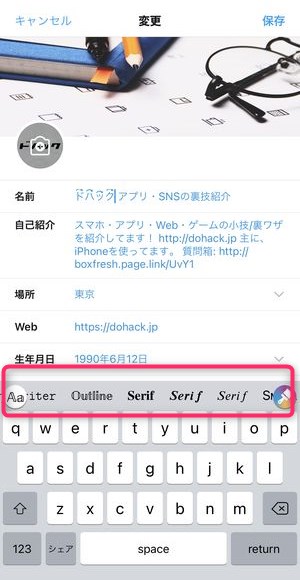
Iphoneでフォントを変更する方法 Line ツイッター インスタの変更やインストールする方法を解説 ドハック
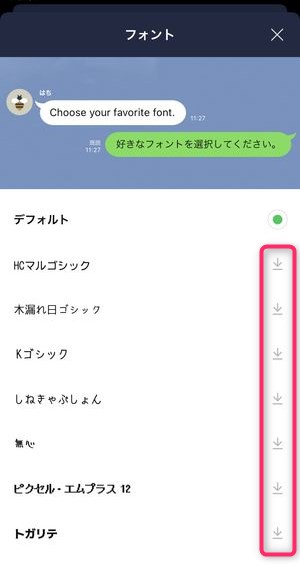
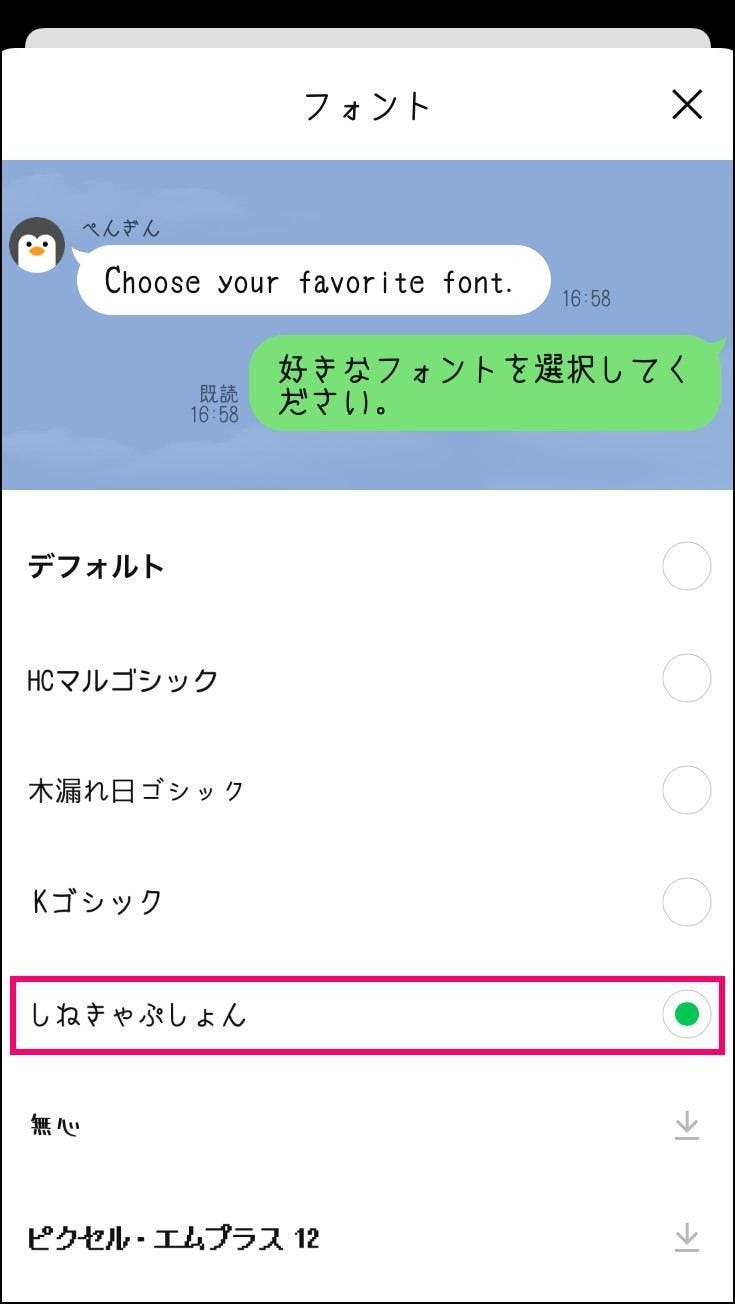
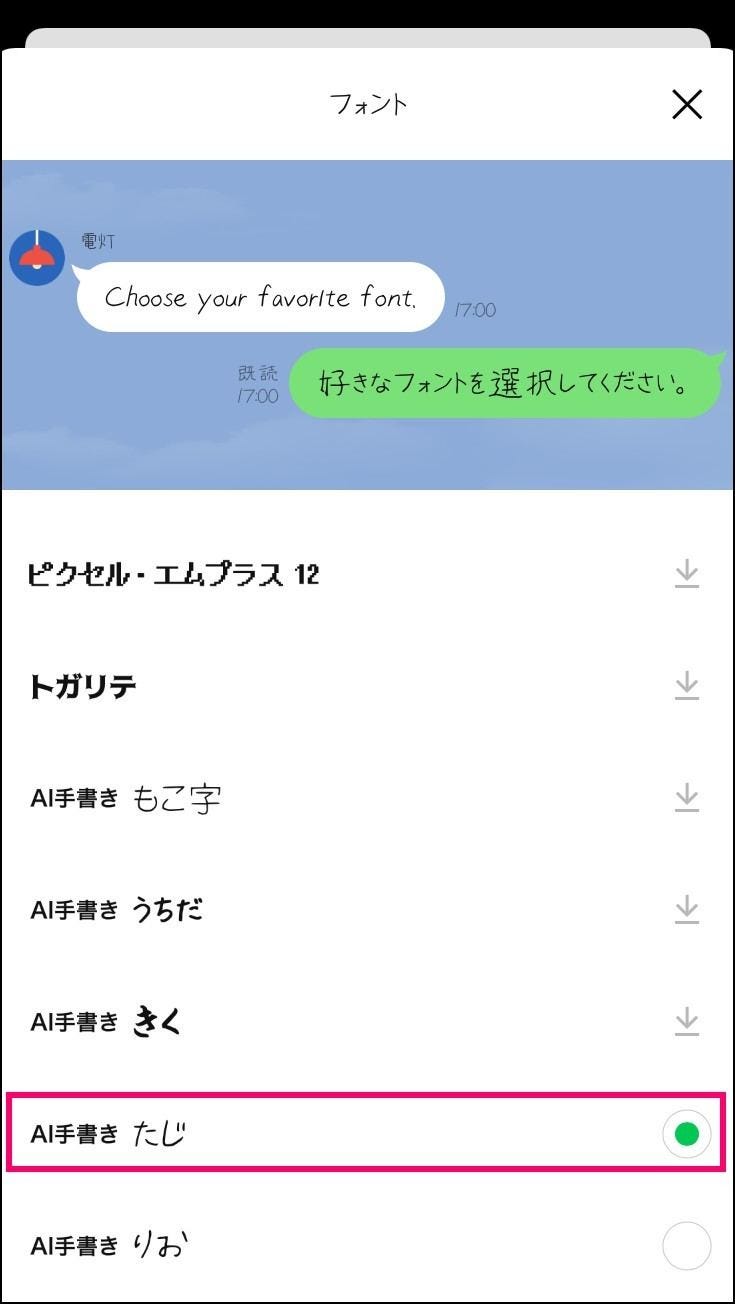
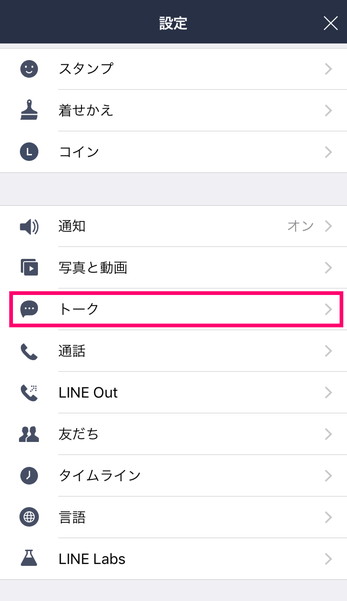
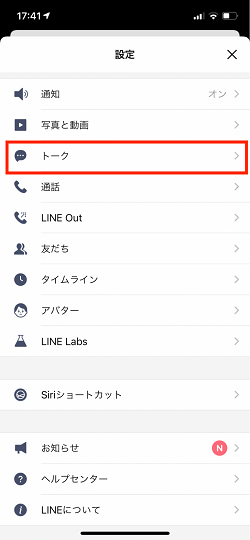
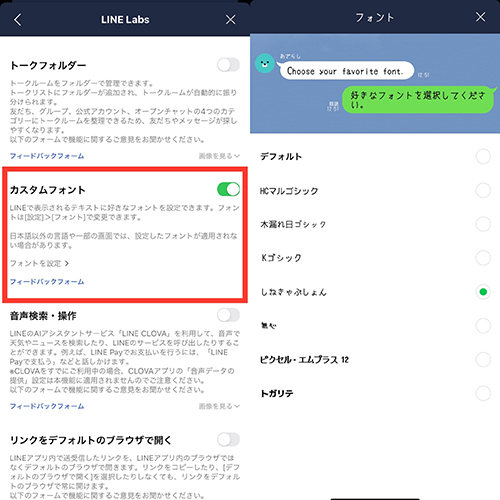
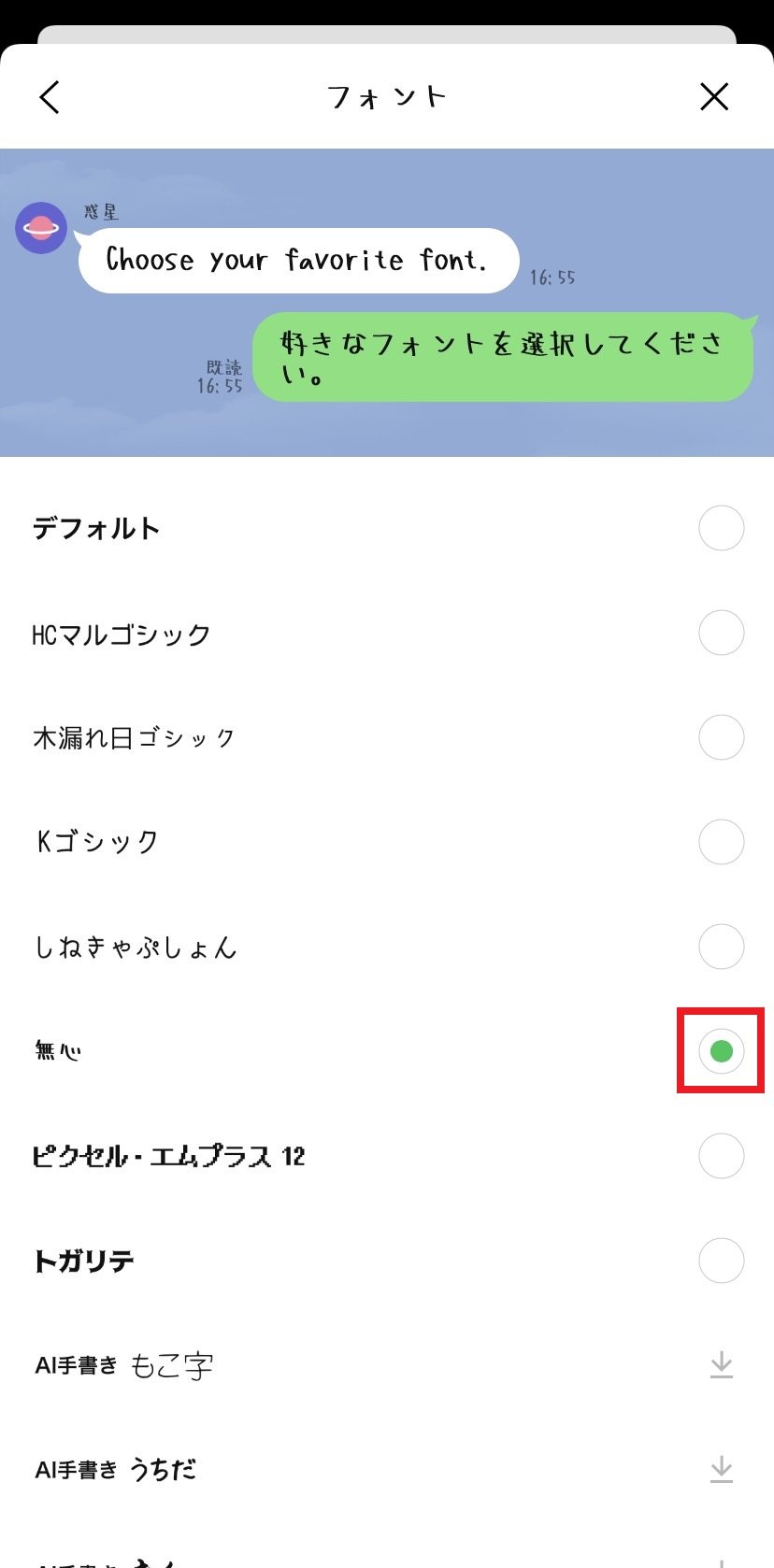
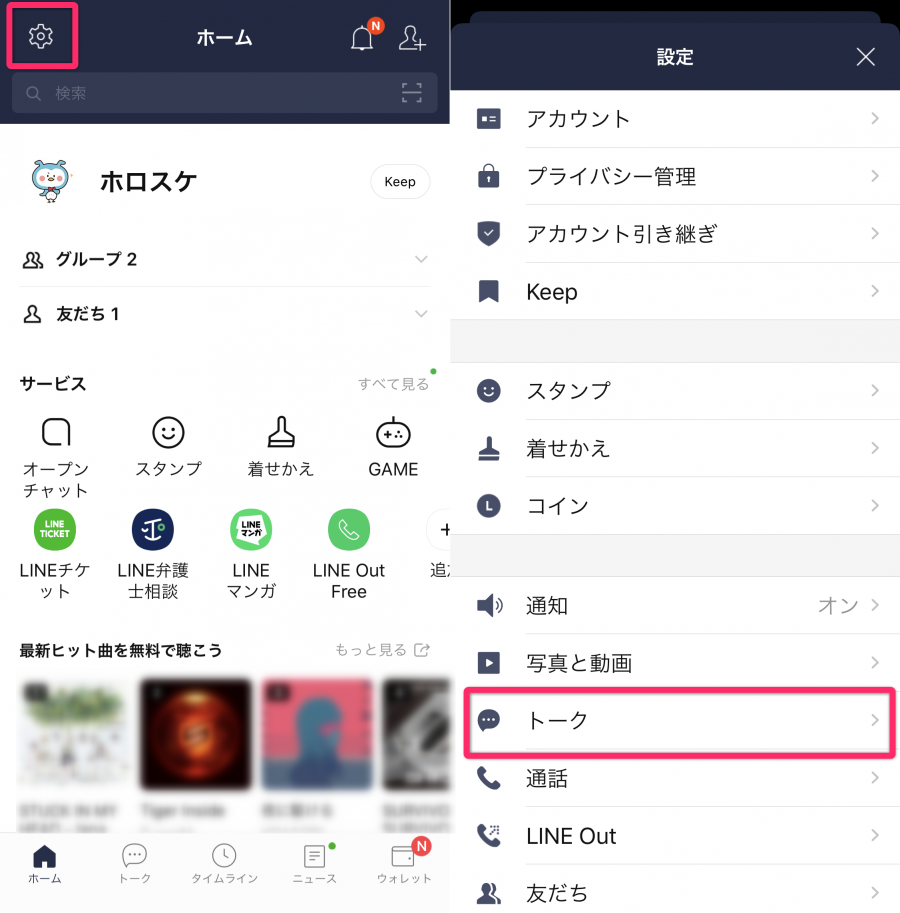
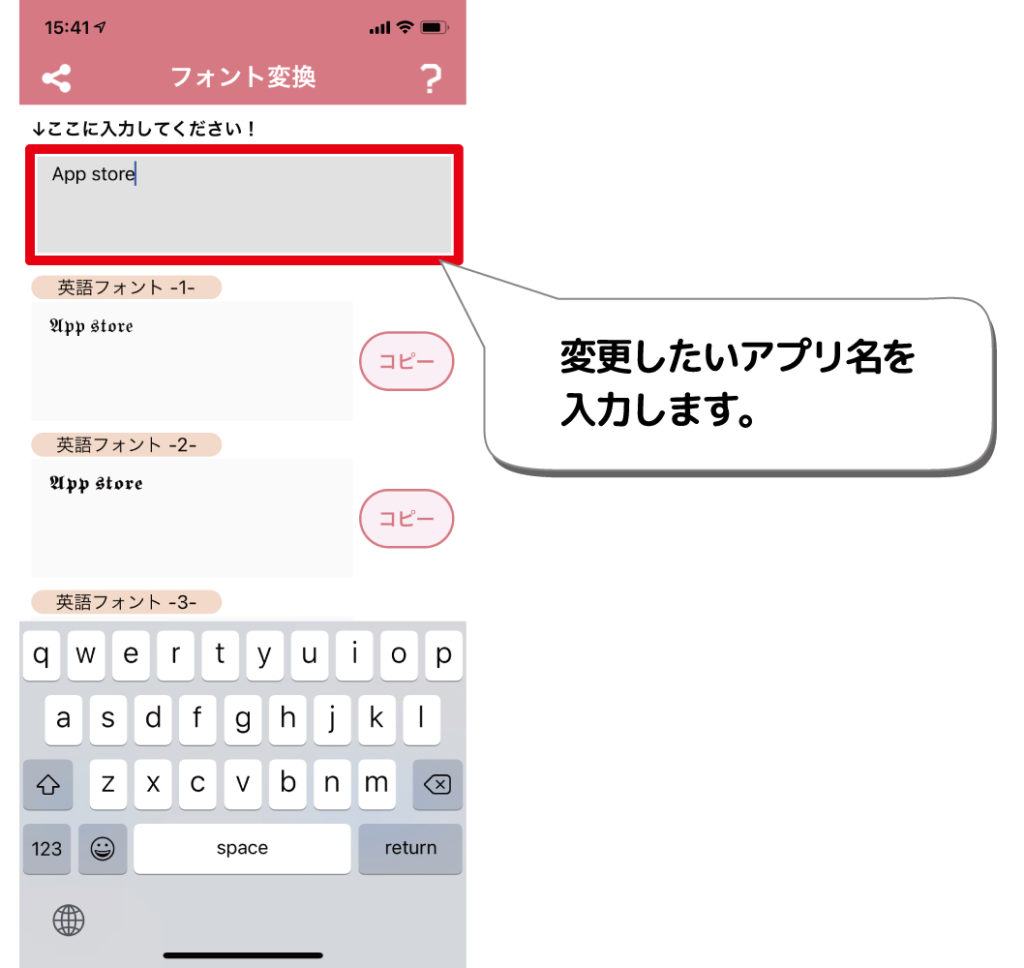
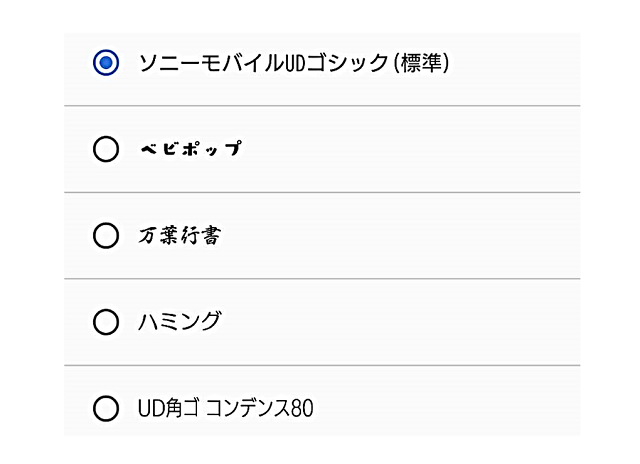
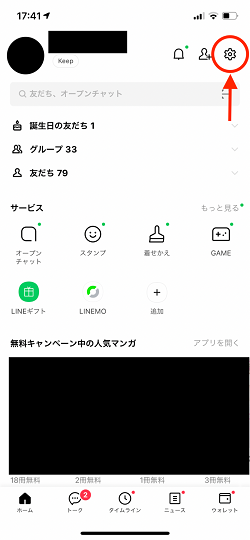
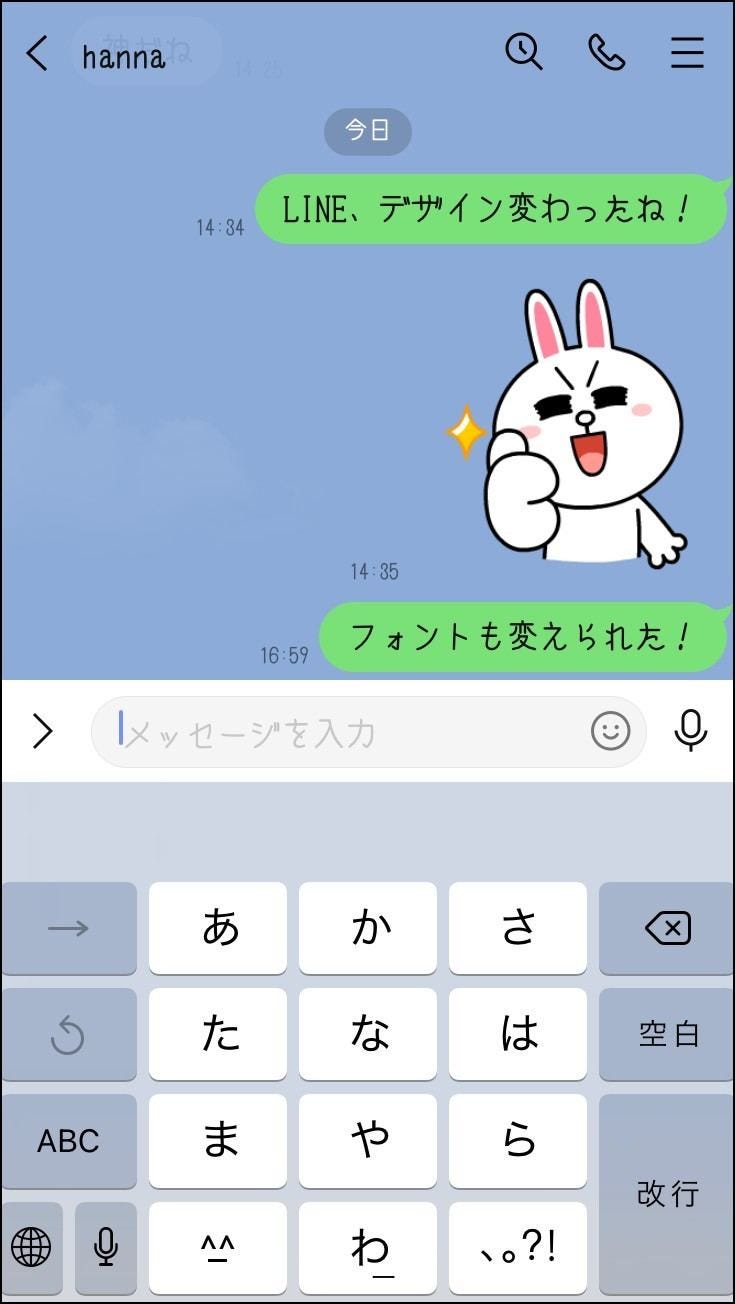
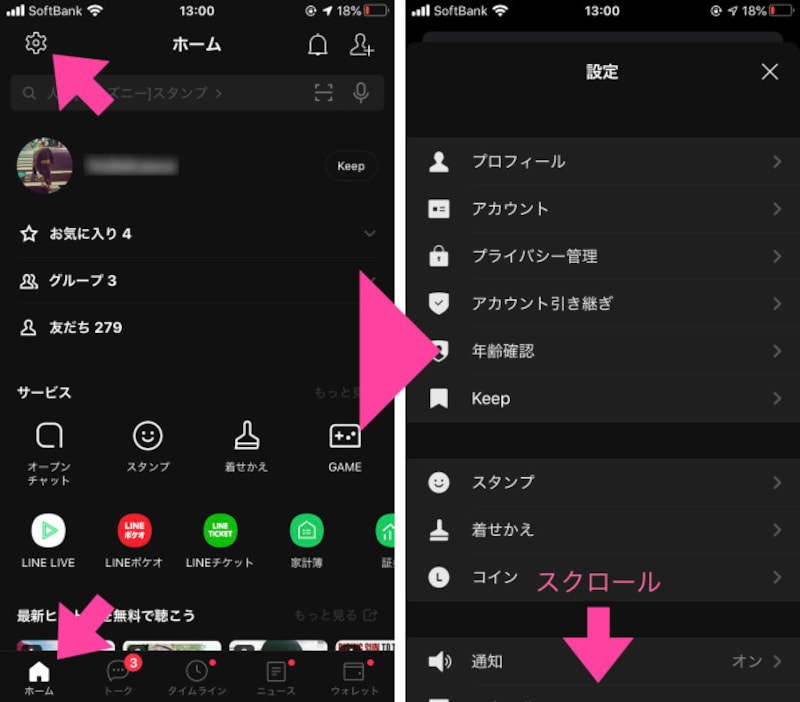
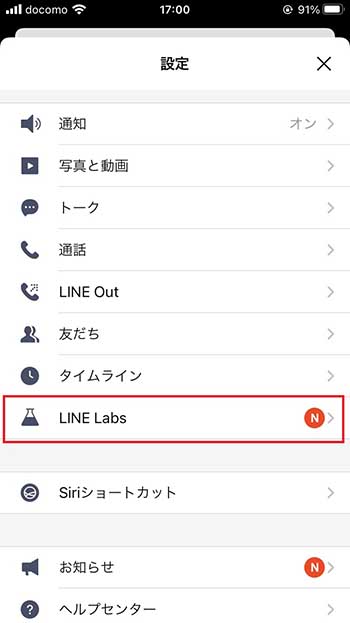
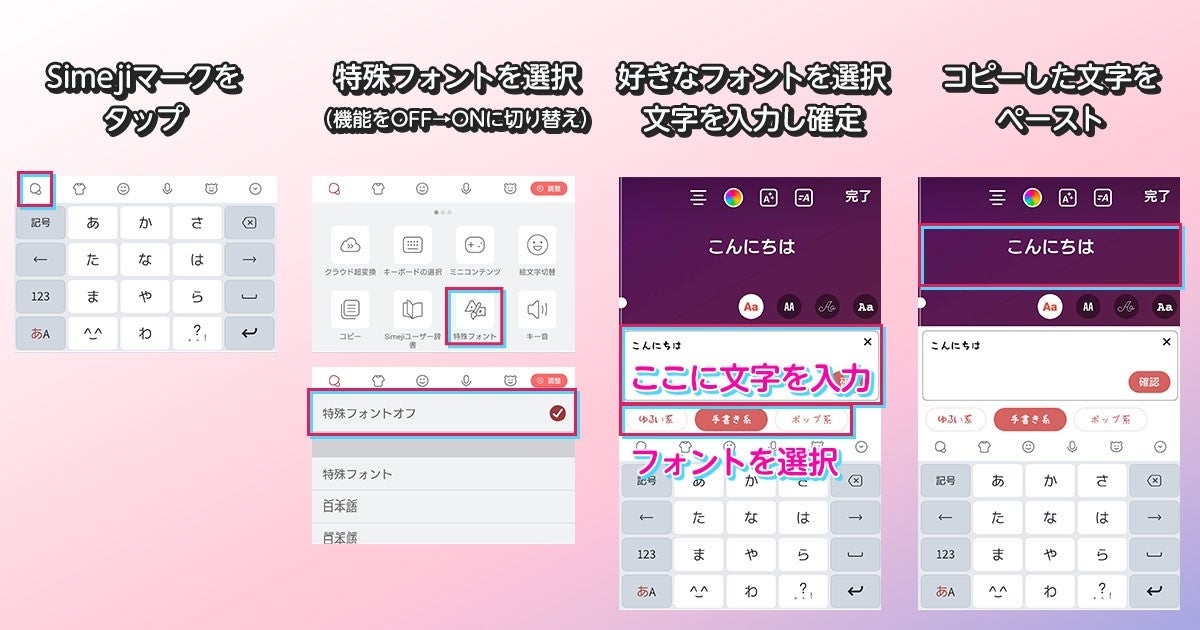
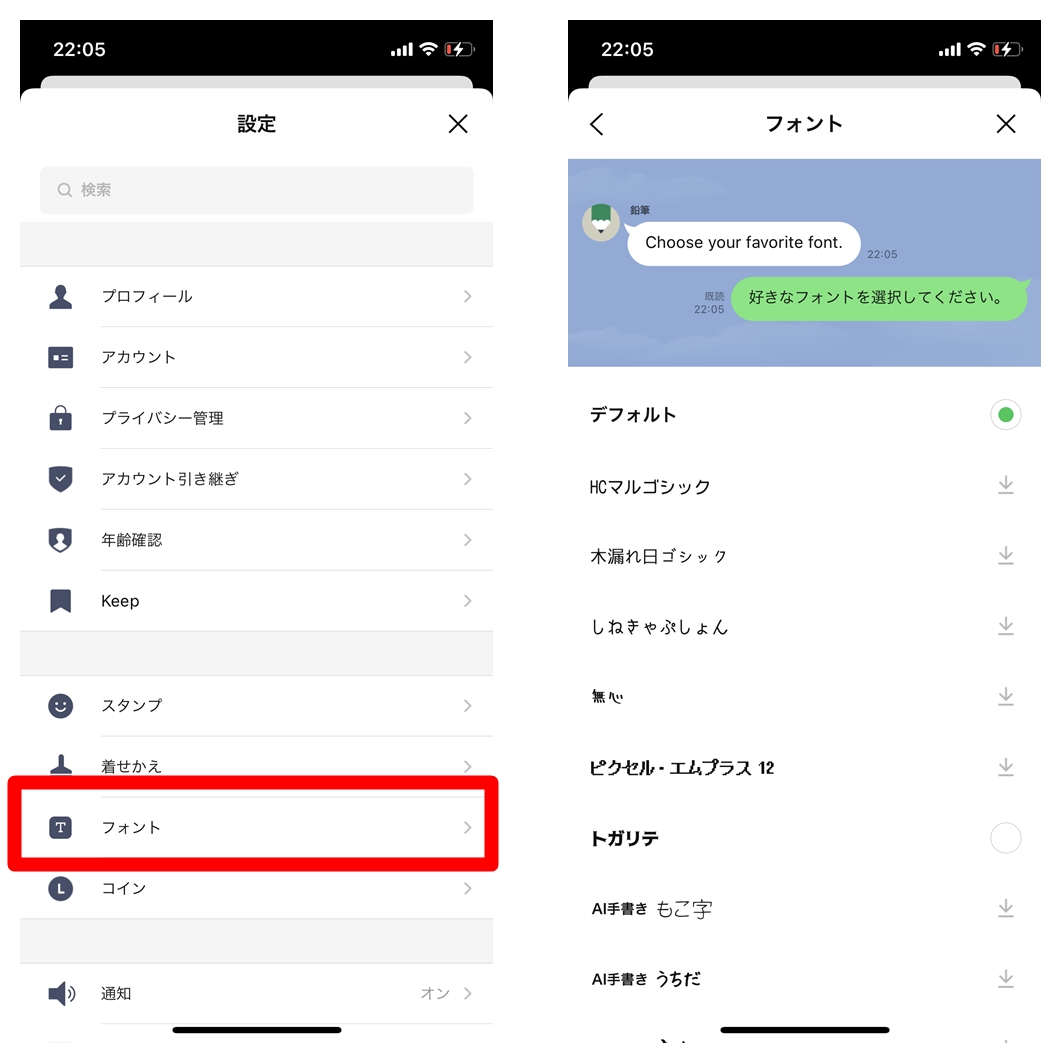
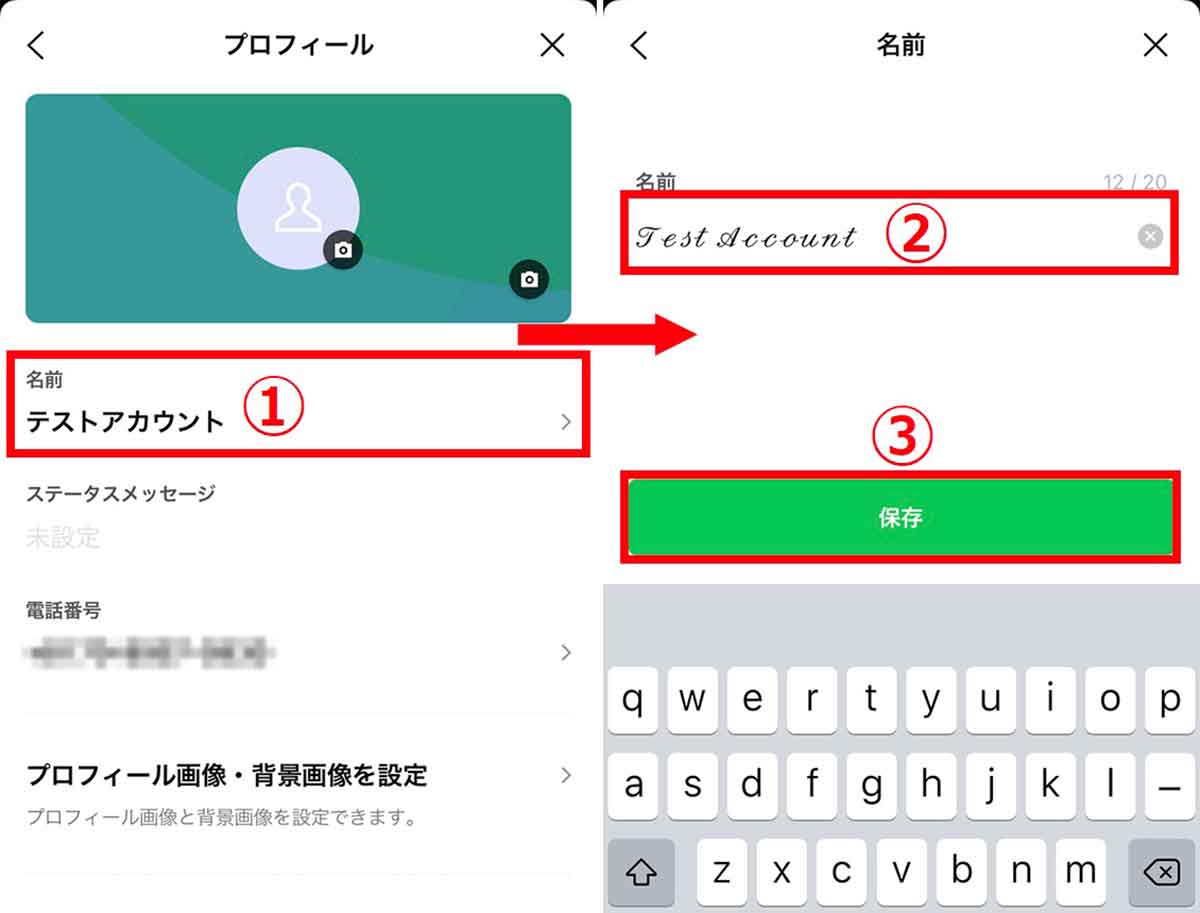
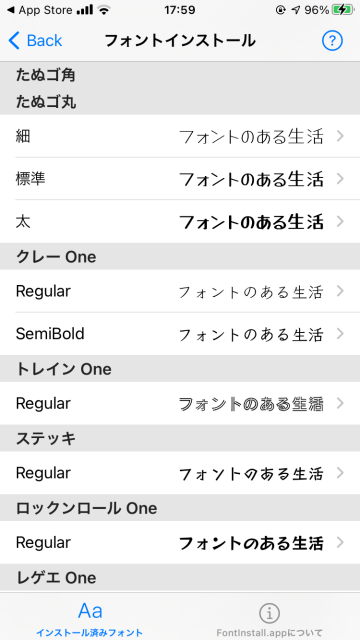
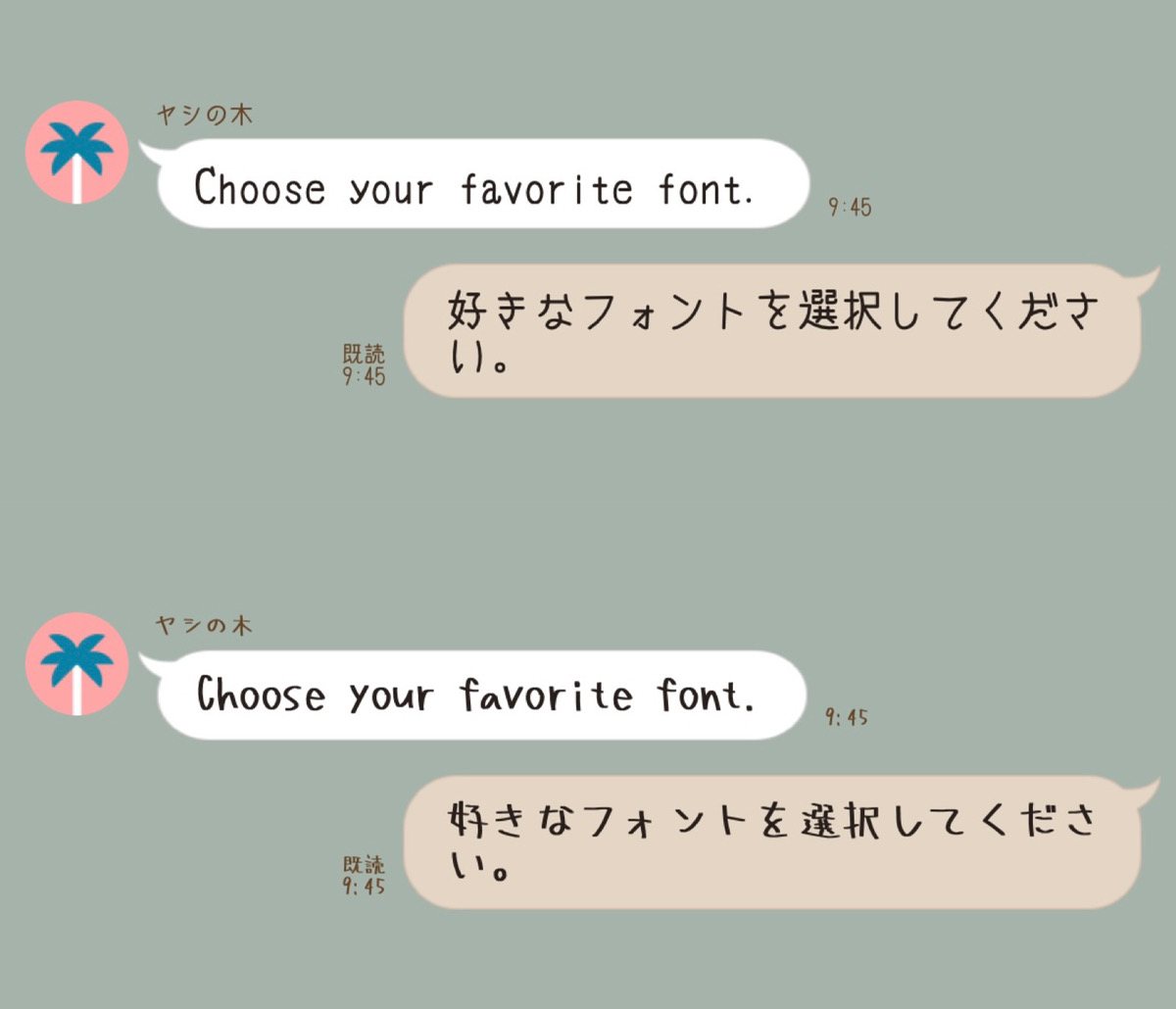
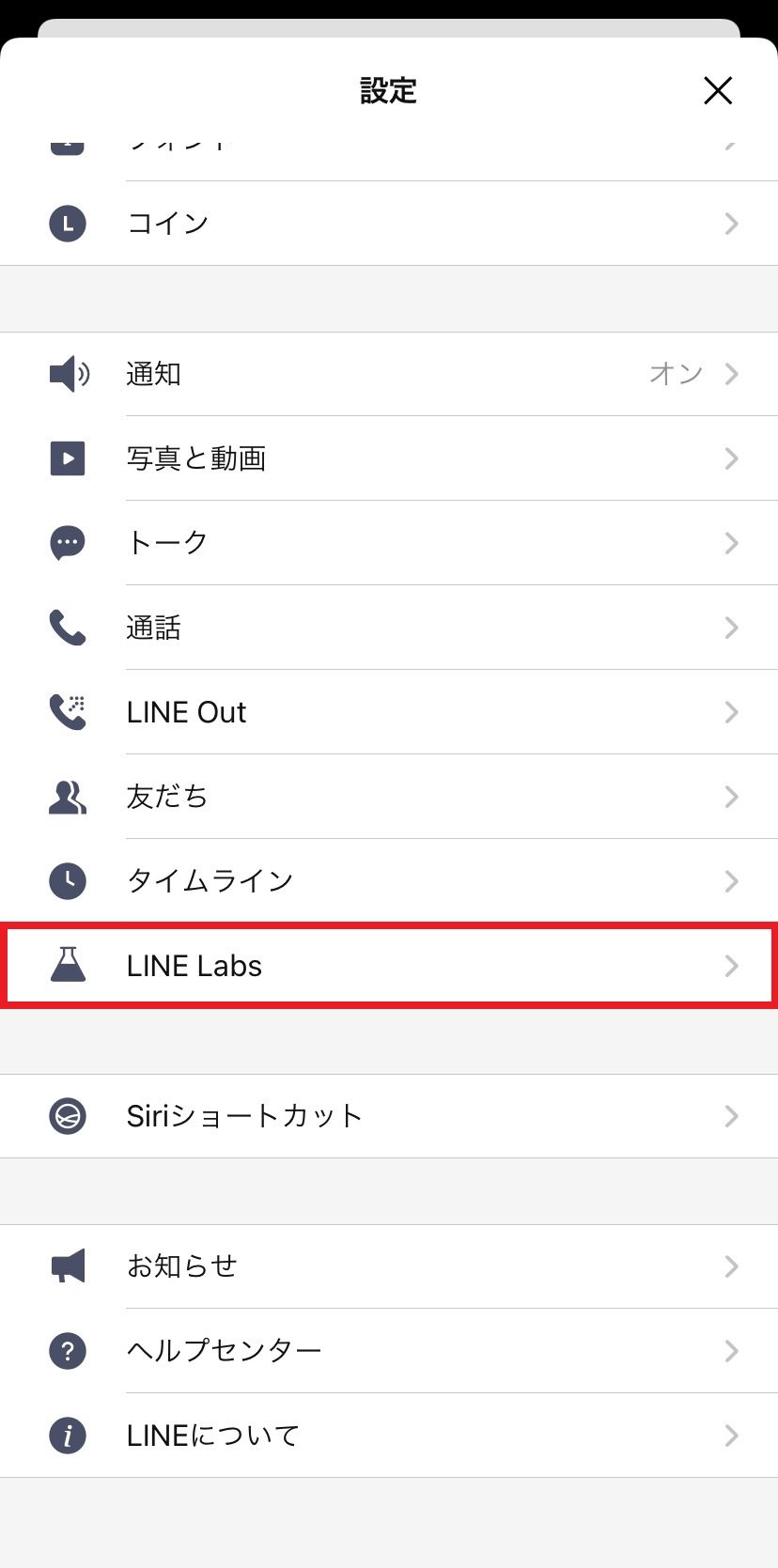
iPhone <LINE内設定から文字の大きさを変更する> ①まずはLINEの「ホーム」を開き、「設定ボタン」をタップします。 ②設定画面から「トーク」のボタンをタップします。 ③「フォントサイズ」をタップします。 ④特大、大、普通、小の4種類からお好き iPhoneから行う場合 まずはホーム画面の歯車マークから「LINE Labs」へ進み、「カスタムフォント」をオンにしてください。 そうすると設定のメニュー内に「フォント」が追加されます。 「フォント」をタップすると、以下の7種類のフォントが表示されるの 本記事は、 iPhoneでフォントを変更する方法 を解説します。 iPhoneに入っているデフォルトのフォントではなく、ちょっと おしゃれでかわいいフォント をSNSなどで使っているのを見かけたことはありませんか? iPhoneでかわいいフォントにはどうすれば変更することができるので
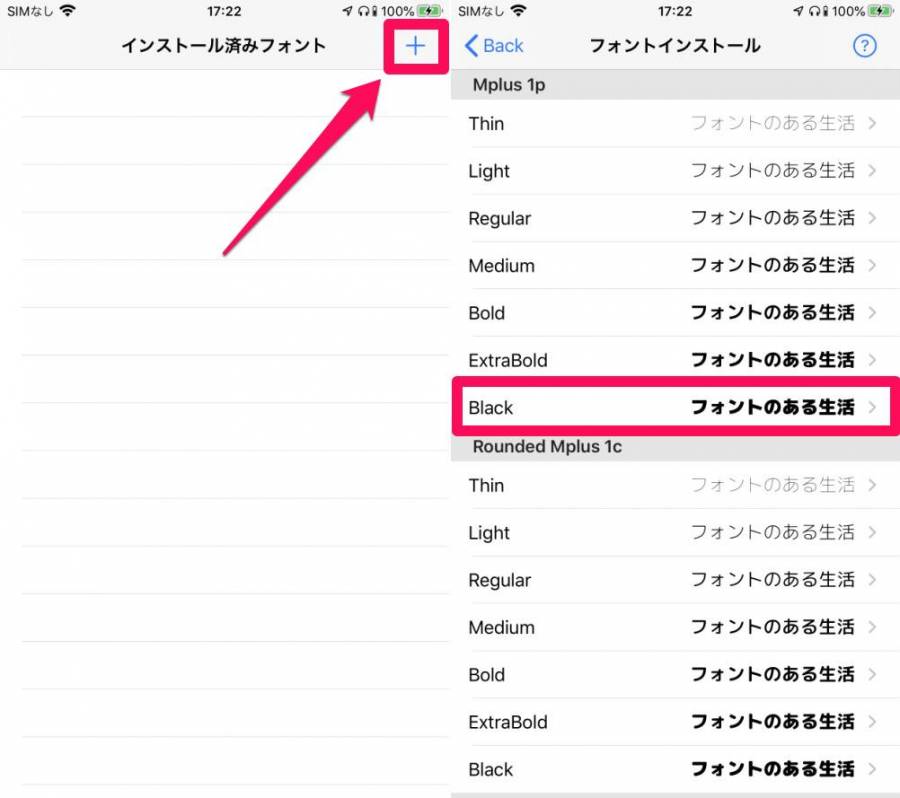
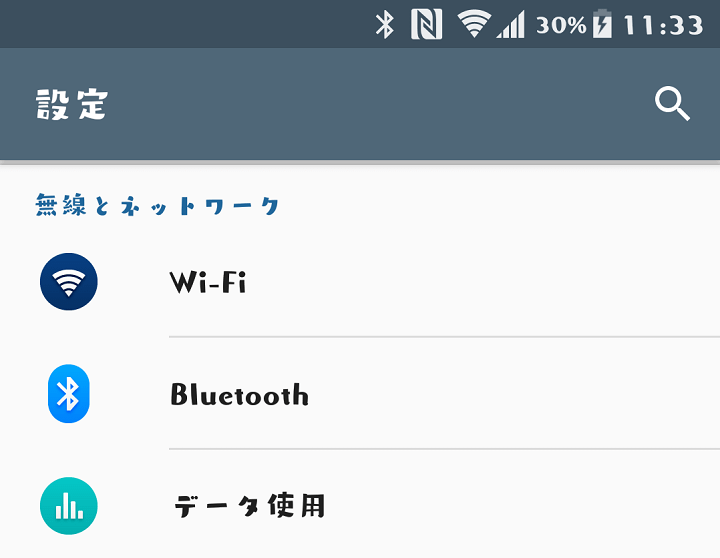
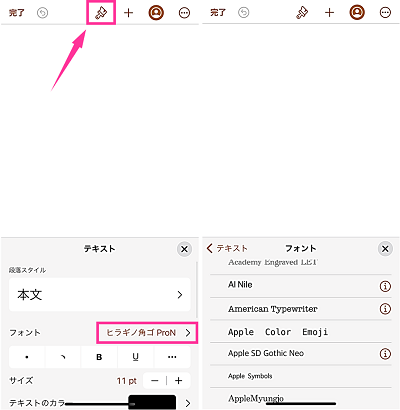
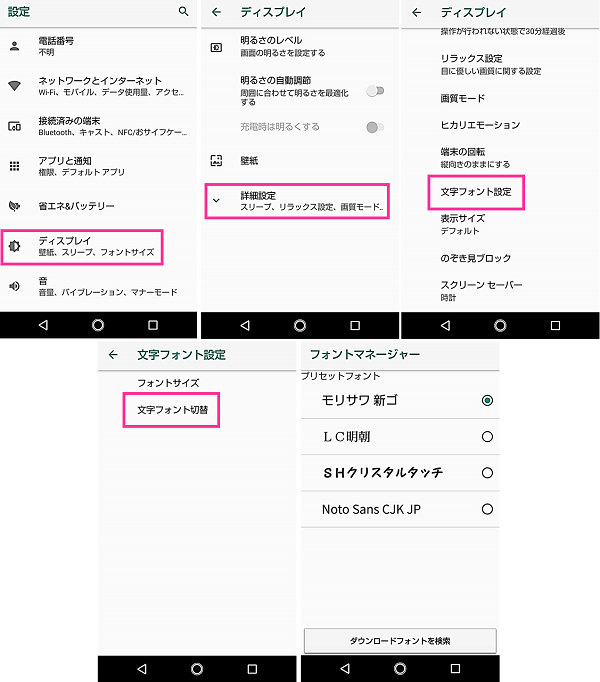
今回は、lineに入社するときにも気になっていたロゴと使用フォントについて書こうと思います。 1.lineのロゴの遍歴 lineのロゴは、何度か変わっています。 lineの始まりは11年6月、東日本大震災で大切な人と連絡が取れなかった経験を元に生まれました。 iPhoneを使用している際、フォントを変更したいと思ったことはありませんか? iPhoneのフォントは一見変えられなさそうではありますが、実は変更が可能なんです。 この記事では、iOS 14以降でiPhoneのフォントを変更する最新の方法を紹介します。次に、Androidでの変更方法を紹介します。 ※Androidでは、LINEアプリ自体からの変更はできませんので端末の設定から変更します。 1お使いの端末の設定アプリを開き、ディスプレイをタップします。 2フォントスタイルをタップすると、利用可能なフォント
Line 字体 変更 iphoneのギャラリー
各画像をクリックすると、ダウンロードまたは拡大表示できます
 |  |  |
 |  |  |
 |  |  |
「Line 字体 変更 iphone」の画像ギャラリー、詳細は各画像をクリックしてください。
 |  |  |
 |  | |
 |  |  |
「Line 字体 変更 iphone」の画像ギャラリー、詳細は各画像をクリックしてください。
 |  |  |
 |  |  |
 |  |  |
「Line 字体 変更 iphone」の画像ギャラリー、詳細は各画像をクリックしてください。
 |  |  |
 |  |  |
 |  |  |
「Line 字体 変更 iphone」の画像ギャラリー、詳細は各画像をクリックしてください。
 |  |  |
 |  |  |
 |  |  |
「Line 字体 変更 iphone」の画像ギャラリー、詳細は各画像をクリックしてください。
 | |  |
 |  | |
 |  | |
「Line 字体 変更 iphone」の画像ギャラリー、詳細は各画像をクリックしてください。
 |  |  |
 |  |  |
 |  | |
「Line 字体 変更 iphone」の画像ギャラリー、詳細は各画像をクリックしてください。
 |  | |
 |  | |
 |  |  |
「Line 字体 変更 iphone」の画像ギャラリー、詳細は各画像をクリックしてください。
 |  |  |
 |  |  |
 |  |  |
「Line 字体 変更 iphone」の画像ギャラリー、詳細は各画像をクリックしてください。
 |  |  |
 |  |  |
 |  |  |
「Line 字体 変更 iphone」の画像ギャラリー、詳細は各画像をクリックしてください。
 |  |  |
 |  | |
 |  |  |
「Line 字体 変更 iphone」の画像ギャラリー、詳細は各画像をクリックしてください。
 |  |  |
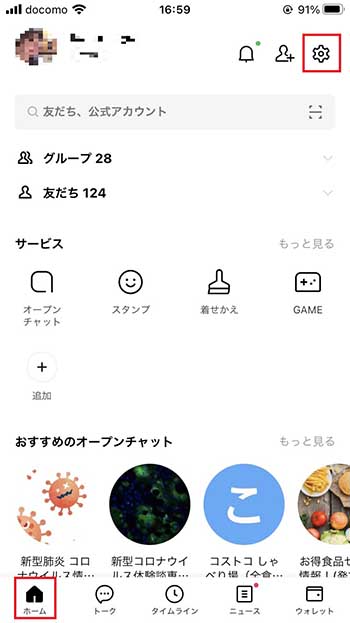 | 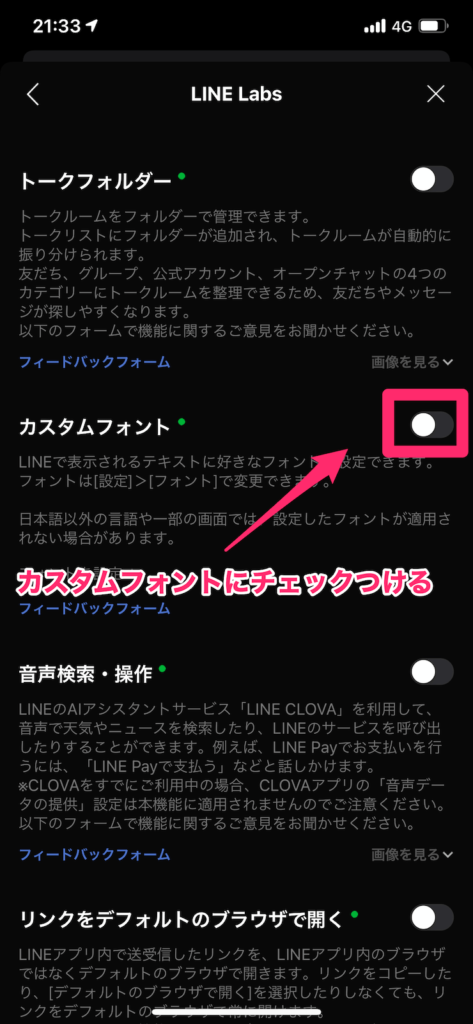 |
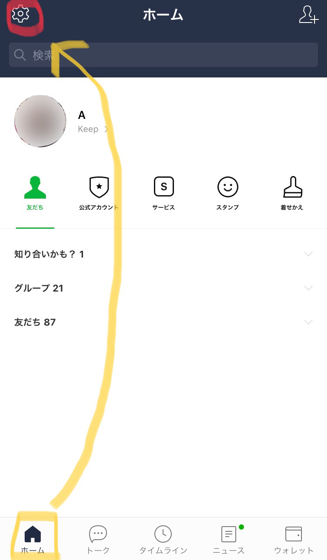
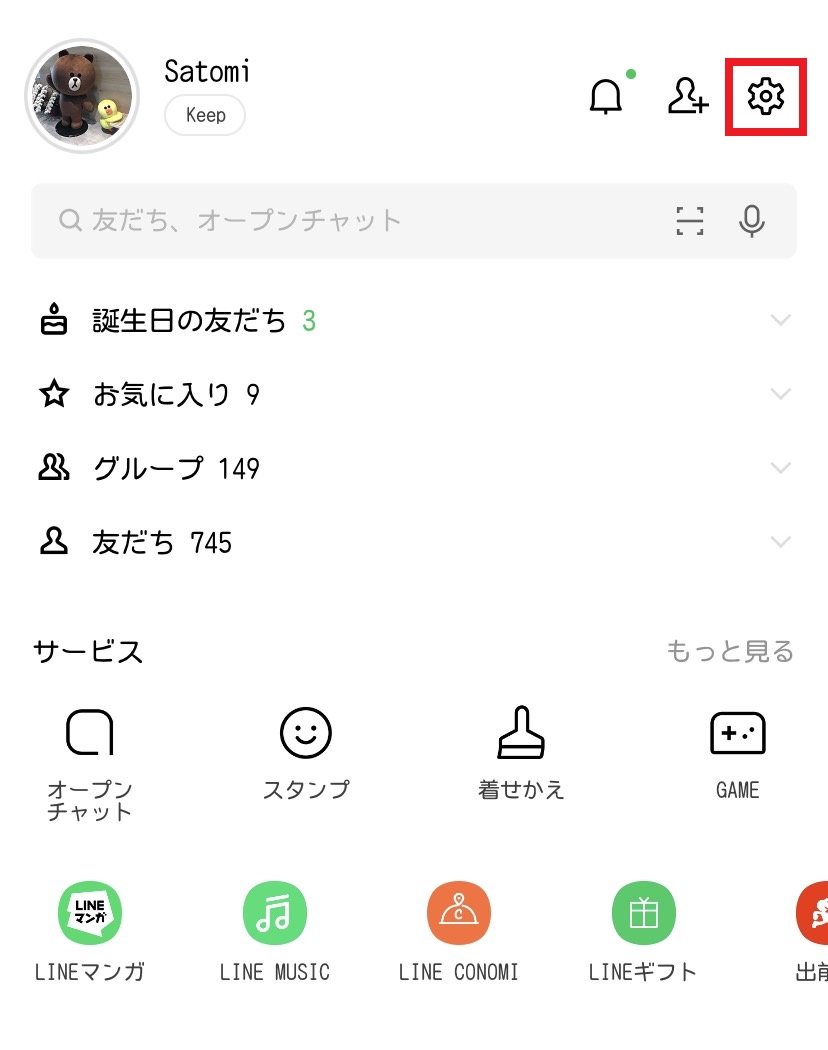
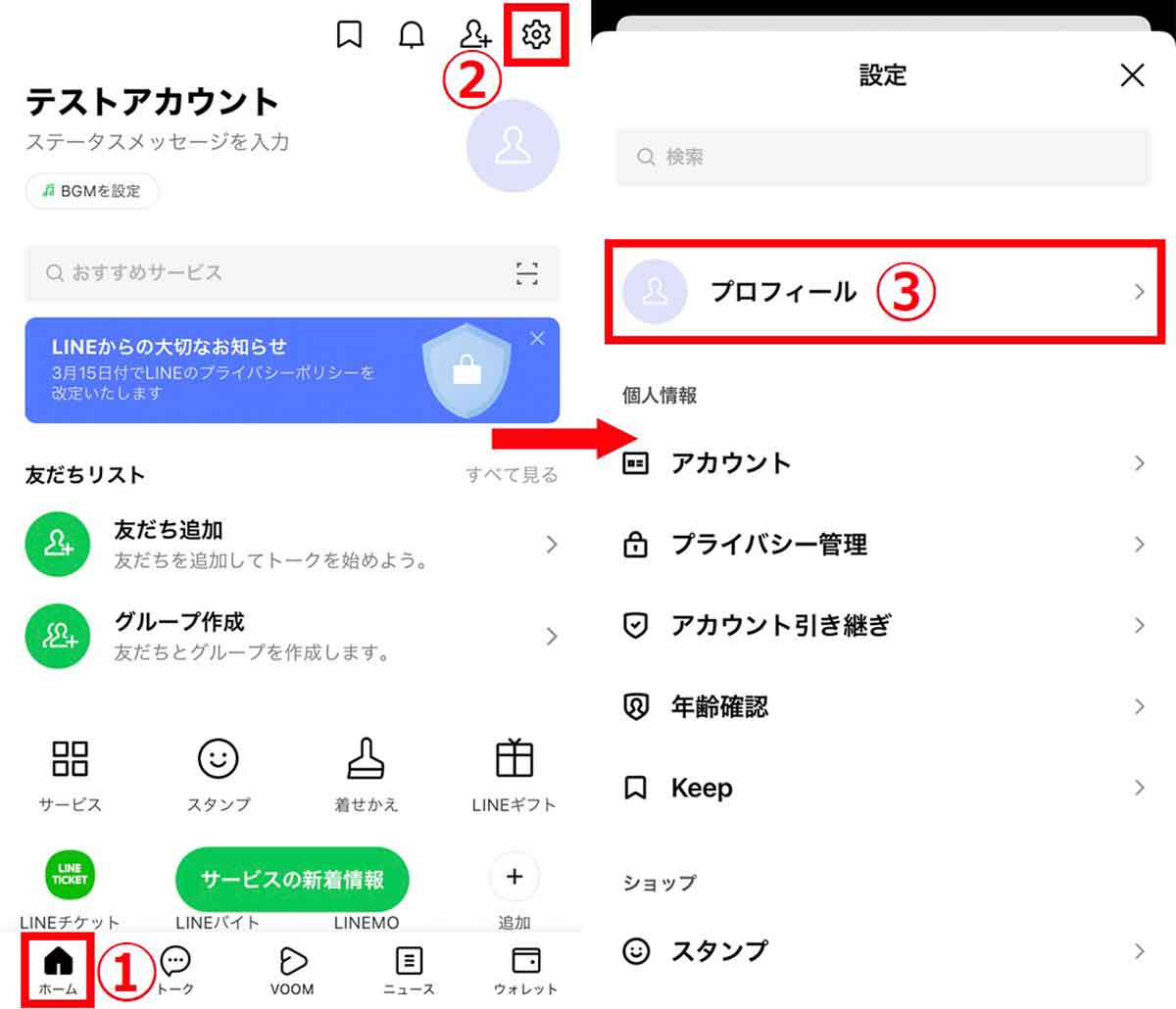
フォント設定を変更する方法 ではさっそく、フォントの設定を変更してみましょう。 まずはアプリ内左下にあるホームタブをタップしてホーム画面を表示させ、右上の設定ボタンをタップします。 一覧の中から「LINE Labs」を探してタップ。準備1:LINEアカウントの引き継ぎを許可する iPhoneを機種変更する前に、今までのiPhoneを操作して、LINEアプリ内のアカウント引き継ぎ設定をオンにしましょう。 アカウント引き継ぎ設定をオンにしていないと新しいiPhoneへLINEを移行できません。 ホーム画面


0 件のコメント:
コメントを投稿